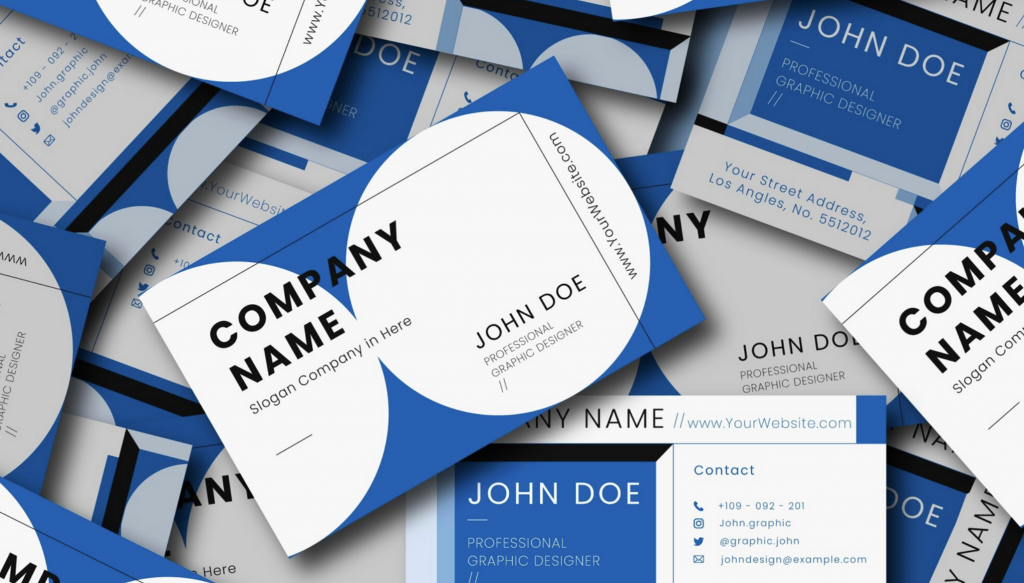
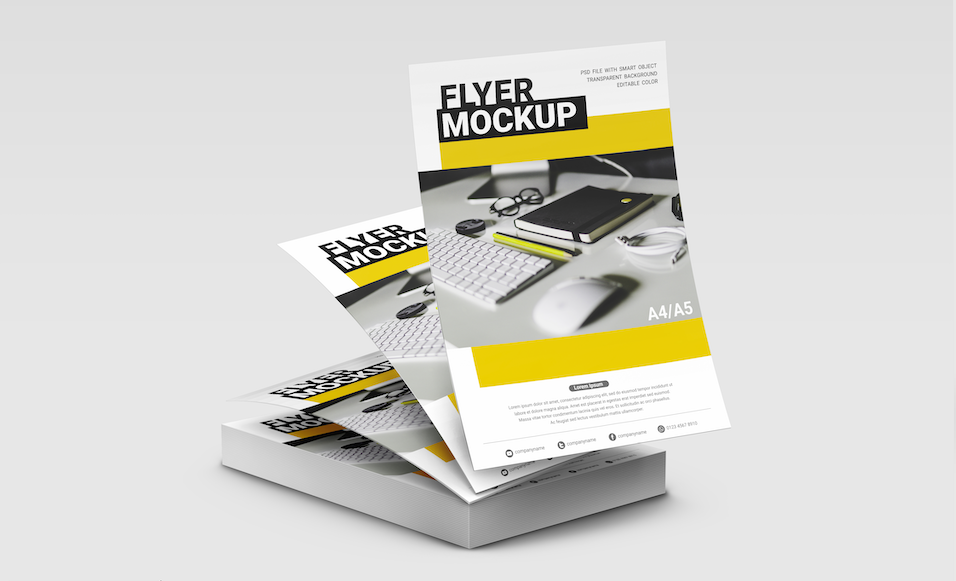
Canva est aujourd’hui l’un des outils de création graphique les plus utilisés pour concevoir des flyers, cartes de visite, affiches ou brochures. Simple et accessible, il permet de créer rapidement des visuels professionnels.
Cependant, pour obtenir un résultat optimal en impression, il est essentiel d’exporter correctement votre fichier. Un mauvais réglage peut entraîner des problèmes de qualité, de couleurs ou de découpe.
Dans cet article, découvrez comment exporter un PDF pour impression depuis Canva étape par étape afin d’obtenir un fichier parfaitement adapté à l’impression professionnelle.
Pourquoi exporter un PDF pour impression depuis Canva ?
Lorsque vous téléchargez votre création sur Canva, plusieurs formats sont proposés : PNG, JPG, PDF standard ou PDF pour impression.
Pour l’impression professionnelle, le choix du PDF pour impression (PDF Print) est indispensable.
Les avantages du PDF pour impression
Le format PDF pour impression offre plusieurs avantages :
- une qualité d’image maximale
- une résolution adaptée à l’impression
- la possibilité d’ajouter les fonds perdus
- la compatibilité avec la plupart des imprimeries
Ce format est spécialement conçu pour garantir un rendu fidèle sur papier.
Les problèmes liés à un mauvais export
Si vous exportez votre fichier dans un mauvais format, plusieurs problèmes peuvent apparaître :
- images floues ou pixelisées
- marges coupées
- bordures blanches inattendues
- différences de couleurs
C’est pourquoi il est important de suivre les bonnes étapes d’export depuis Canva.
Vérifier son design avant l’export du PDF
Avant de télécharger votre fichier pour l’impression, quelques vérifications sont essentielles.
Vérifier les marges de sécurité
Les textes, logos et informations importantes doivent être placés à au moins 3 à 5 mm du bord.
Pourquoi les marges de sécurité sont importantes
Lors de l’impression, les documents sont généralement découpés. Une légère variation de coupe peut se produire. Les marges de sécurité évitent que les éléments importants soient coupés.
Vérifier la qualité des images
Pour une impression nette :
- utilisez des images haute résolution
- évitez les images trop petites ou compressées
- vérifiez les alertes de qualité affichées par Canva
Une image de mauvaise qualité apparaîtra floue ou pixelisée une fois imprimée.
Vérifier les dimensions du document
Assurez-vous que votre design correspond au format d’impression final.
Quelques formats courants :
- Flyer A5 : 148 × 210 mm
- Flyer A4 : 210 × 297 mm
- Carte de visite : 85 × 55 mm
- Affiche A3 : 297 × 420 mm
Une mauvaise dimension peut entraîner une mise à l’échelle incorrecte du document.
Ajouter les fonds perdus dans Canva
Les fonds perdus (bleed) sont indispensables pour l’impression professionnelle.
Qu’est-ce qu’un fond perdu ?
Le fond perdu correspond à une zone supplémentaire autour du document qui sera coupée après l’impression.
Cela permet d’éviter l’apparition de bordures blanches indésirables.
Comment afficher les fonds perdus dans Canva
Pour activer les fonds perdus :
- Cliquez sur Fichier
- Cliquez sur Afficher les fonds perdus
Une bordure supplémentaire apparaît autour de votre document.
Comment utiliser correctement les fonds perdus
Pour un bon rendu :
- les images de fond doivent déborder jusqu’à la zone de fond perdu
- les couleurs de fond doivent remplir toute cette zone
Cela garantit un bord propre après la découpe.
Comment exporter un PDF pour impression depuis Canva
Une fois votre design vérifié, vous pouvez exporter votre fichier.
Étapes pour télécharger un PDF prêt à imprimer
Suivez ces étapes :
- Cliquez sur Partager
- Cliquez sur Télécharger
- Choisissez PDF pour impression
- Cochez Repères de coupe et fonds perdus
- Cliquez sur Télécharger
Canva va générer un PDF haute qualité prêt à être envoyé à votre imprimerie.
Vérifier le PDF avant de l’envoyer à l’impression
Avant d’envoyer votre fichier à l’impression, il est fortement recommandé de faire une dernière vérification.
Points à contrôler dans le PDF
Ouvrez votre fichier et vérifiez :
- les repères de coupe
- les fonds perdus
- l’alignement du contenu
- la qualité des images
- l’orthographe
Un simple contrôle peut éviter une erreur coûteuse à l’impression.
Les erreurs fréquentes lors de l’export Canva
Certaines erreurs sont très courantes lorsque l’on prépare un fichier pour l’impression.
Exporter en PDF standard
Le PDF standard est destiné au partage ou au web. Il n’est pas optimisé pour l’impression.
Oublier les fonds perdus
Sans fond perdu, vous risquez d’avoir des bordures blanches après la découpe.
Placer du texte trop près du bord
Les éléments importants peuvent être coupés lors de la finition.
Utiliser des images de mauvaise qualité
Les images basse résolution donnent un rendu flou ou pixelisé.
Peut-on envoyer un fichier Canva directement à une imprimerie ?
Oui, la majorité des imprimeries acceptent les fichiers Canva si certaines conditions sont respectées :
- export en PDF pour impression
- fonds perdus activés
- repères de coupe visibles
- images de bonne qualité
Dans ces conditions, votre fichier sera parfaitement exploitable pour l’impression professionnelle.
Conclusion
Exporter un PDF pour impression depuis Canva est une étape essentielle pour garantir un rendu de qualité.
En respectant ces bonnes pratiques :
- choisir PDF pour impression
- activer les fonds perdus
- vérifier les marges et la qualité des images
vous obtiendrez un fichier parfaitement adapté à l’impression de flyers, affiches, brochures ou cartes de visite.
Une préparation correcte du fichier permet d’éviter les erreurs et d’obtenir un résultat professionnel dès la première impression.