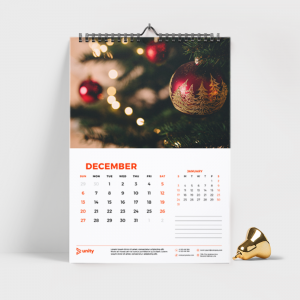
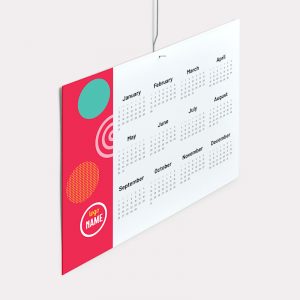
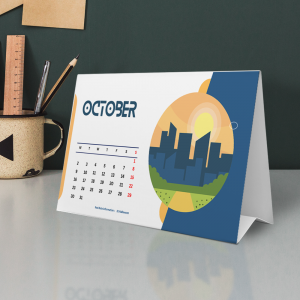
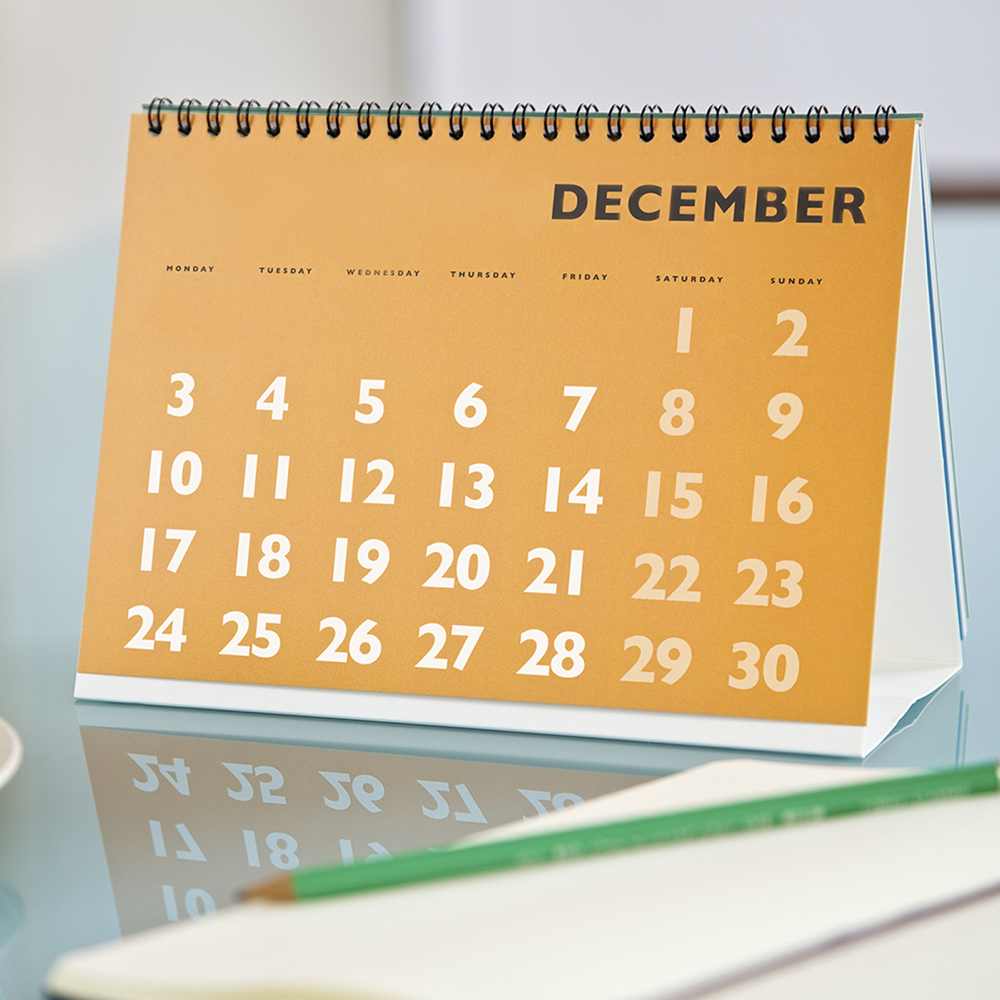
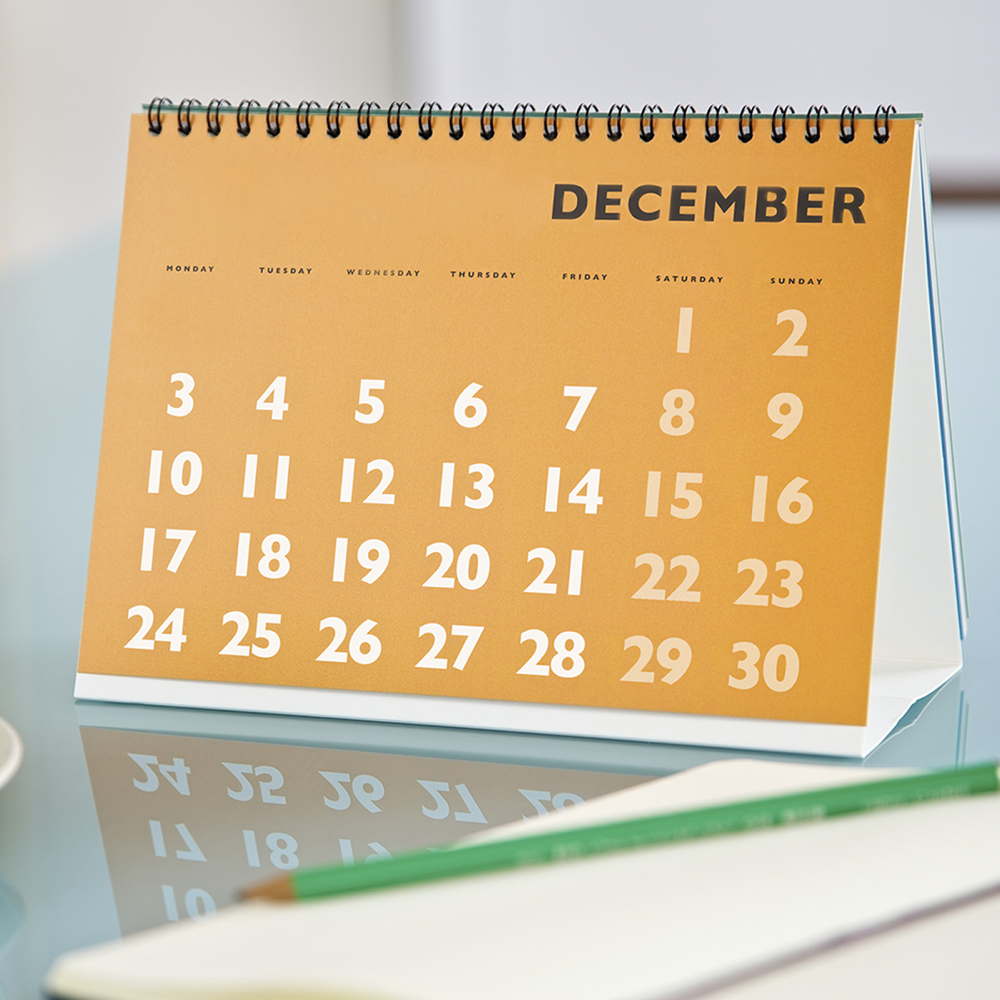
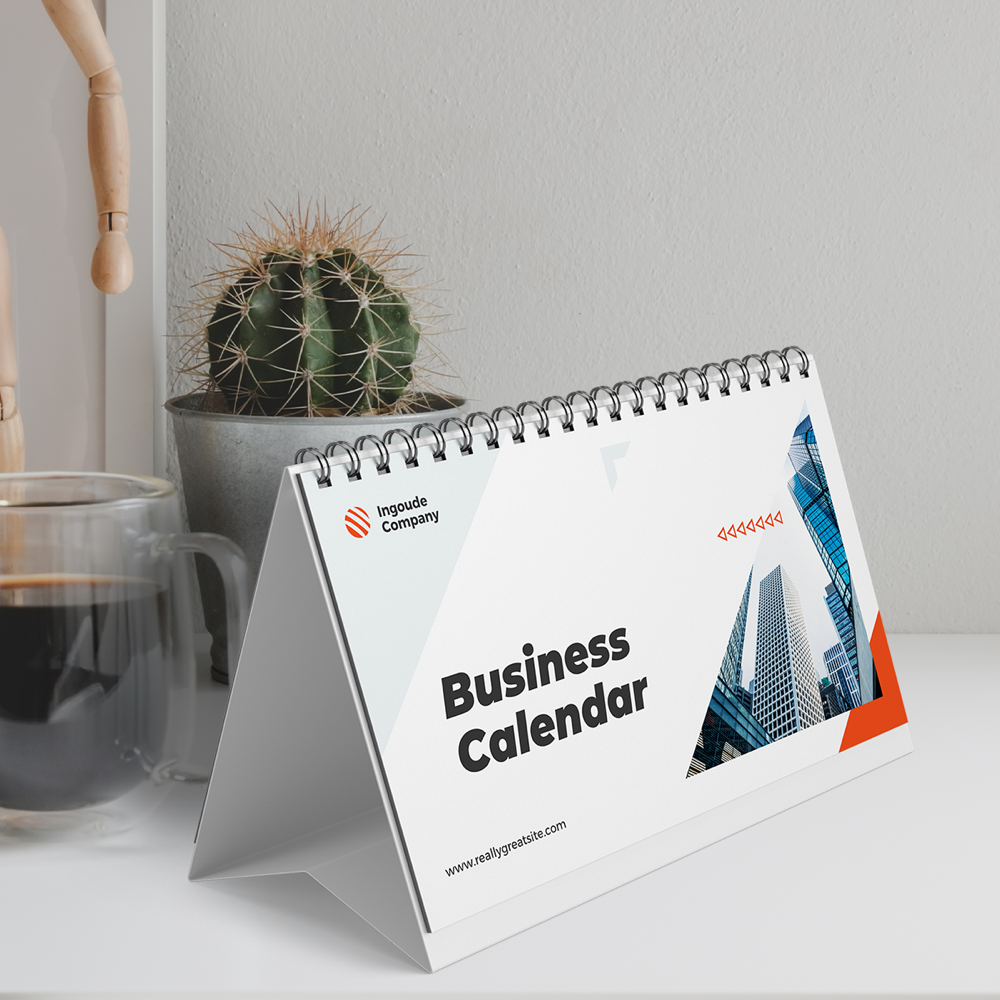
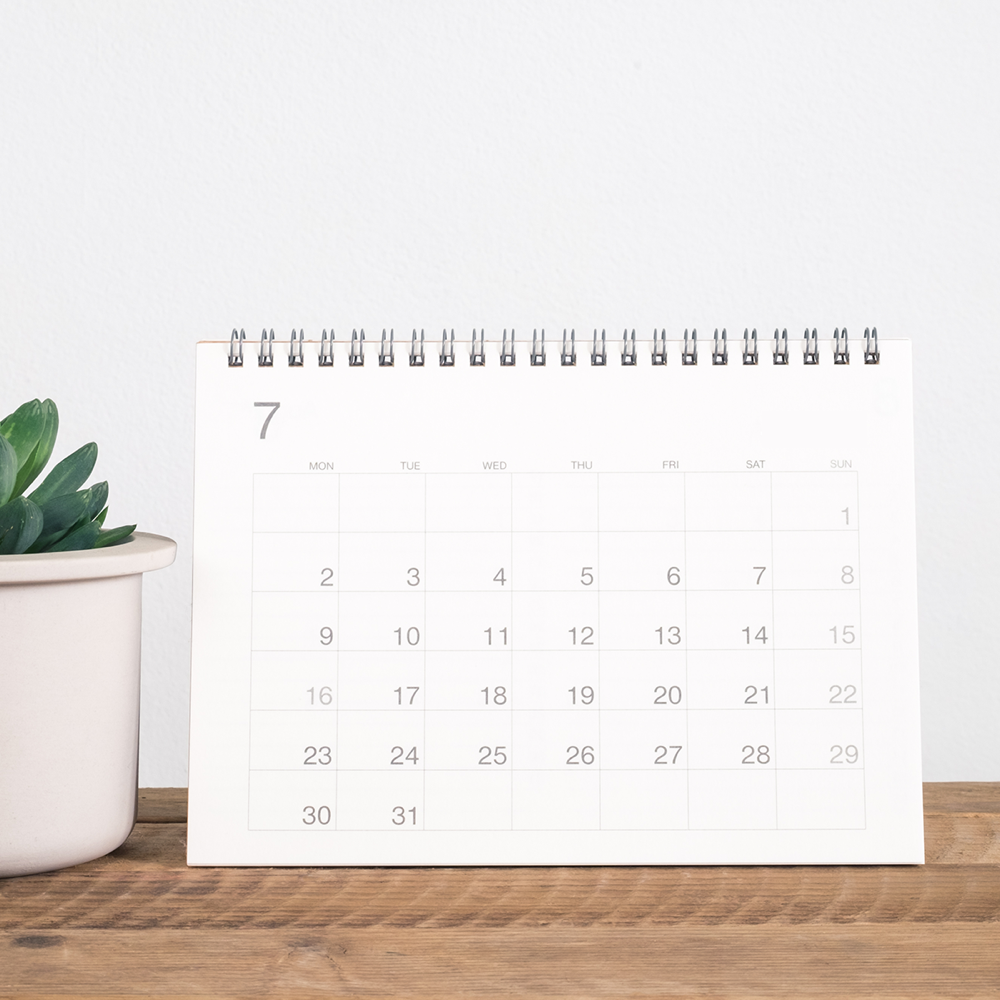
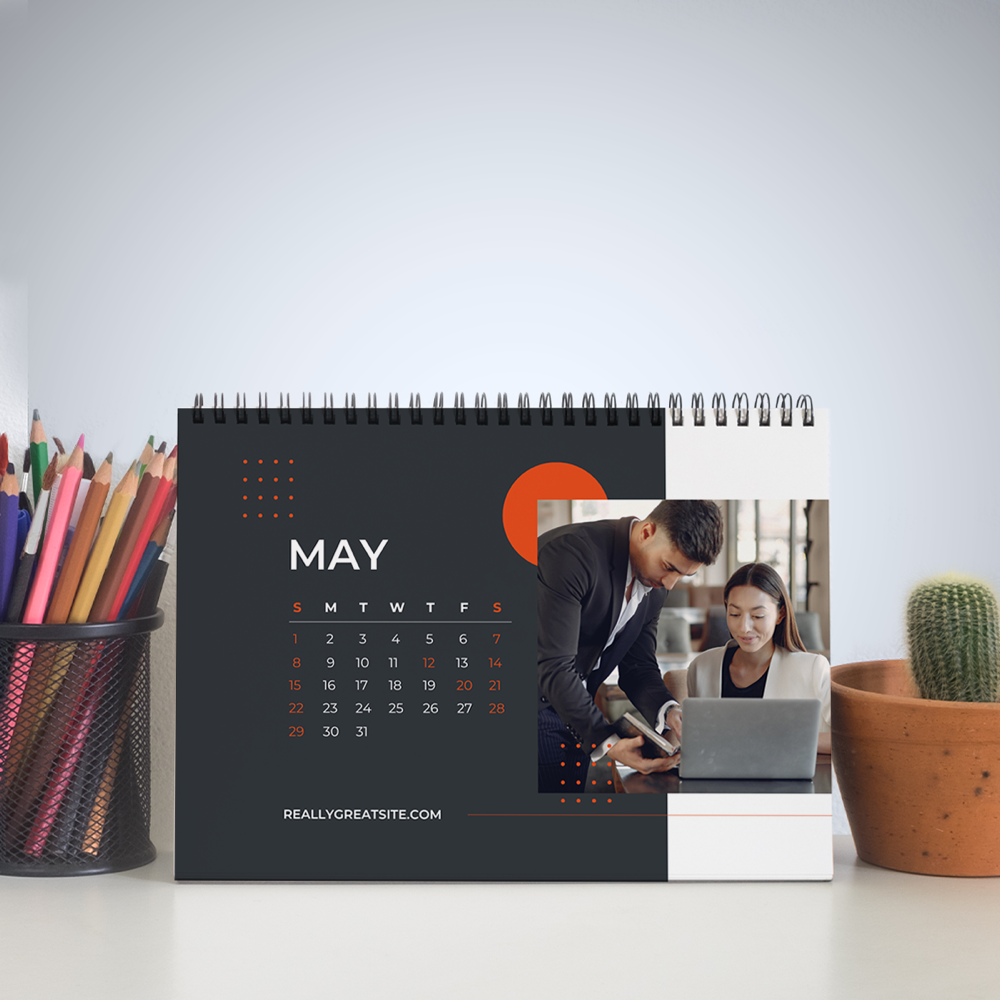
Vous cherchez un cadeau original ou de la décoration pour votre bureau ? Vous êtes au bon endroit. Le calendrier de bureau iBiz® est le produit qu’il vous faut ! Nos calendriers de bureau ont 13 pages et peuvent être imprimés avec votre propre design, personnalisant ainsi agréablement votre bureau ou celui de vos clients. Les calendriers ne sont pas fournis avec les dates prédéfinies, celles-ci doivent être incluses dans votre visuel.
Calendriers de bureau

Vous cherchez un cadeau original ou de la décoration pour votre bureau ? Vous êtes au bon endroit. Le calendrier […]
| Taille | Disponible en plusieurs formats |
| Impression | Recto | Recto-verso |
| Technique d'impression | Impression numérique |
| Feuilles individuelles | 12, 13 ou 14 feuilles |
| Format | Carré, paysage et portrait |
| Reliure à spirale colorée | Noir | Argent | Blanc |
- Pour préparer votre fichier nous vous recommandons d'utiliser nos gabarits.
-
Pour la préparation de votre dossier, nous vous recommandons d'utiliser nos gabarits. Ceci est la meilleure façon de fournir un dossier parfaitement valable.
- Ajoutez 3 mm de fond perdu.
-
Afin de permettre une marge de manœuvre pour les différences découpes en production, vous devez toujours ajouter un fond perdu de 3 mm autour des bords de votre conception. Assurez-vous que les couleurs, les images et les mises en page se prolongent dans la zone de fond perdu afin d'éviter l'apparition de ligne blanche en cas de variation au moment de la découpe. Vous pouvez nous envoyer votre fichier avec les repères de coupe et d'impression, cependant nous préférons les fichiers n'en contenant pas afin de vous assurer une impression parfaite.
- Gardez 4 mm de marge de sécurité et 11 mm du côté de la spirale
-
Pour ce produit, nous avons besoin que tous les textes et images importantes soient à au moins 11 mm de la spirale. Cela signifie que vous devez envoyer vos visuels avec une marge de 11 mm à gauche pour les pages impaires et de 11 mm à droite pour les pages paires. Pour le haut, le bas et le côté opposé de la spirale, conservez tous les textes et images importantes à au moins 4 mm du bord du format final.
- Utilisez le mode de couleurs CMJN.
-
Préparez vos fichiers en utilisant le mode de couleurs CMJN, pas RVB. Utilisez le mode couleurs FOGRA39. Si vous n'êtes pas sûr du mode de couleur de votre fichier, nous pouvons le convertir pour vous. Notez que cela peut changer les couleurs par rapport au fichier original.
- Résolution d'au moins 300 dpi.
-
Assurez-vous que la résolution de votre création soit d'au moins 300 dpi.
- Convertissez les polices en contour ou intégrez toutes les polices.
-
Assurez-vous de convertir les polices ou intégrez toutes les polices quand vous sauvegardez en PDF.
- Assurez-vous que la valeur d'encrage ne soit pas de plus de 300%.
-
Convertissez le mode de couleur à CMJN avec un taux d'encrage de 260% (Photoshop > Convertir le profil colorimétrique > Photoshop 5 Default CMJN). Assurez-vous que la valeur d'encrage n'est pas supérieur à 300%.
- Sauvegardez vos fichiers en format non-éditable, prêt à l'impression.
-
Sauvegardez vos fichiers en formats PDF (1.4 ou plus), TIFF, EPS, JPG) non-éditables, prêts à l'impression. Remettez vos fichiers en un seul calque : le calque arrière-plan.
- Utilisez les bonnes valeurs pour le noir
-
Utilisez un noir riche (C:63% M:52% J:51% N:100%) pour avoir une couleur noire plus intense. Cela peut seulement être utilisé en impression pleine couleur. Pour les textes en noir, utilisez du noir 100%. Utilisez également le noir 100% pour les sous-verres.
- Vérifier l'épaisseur des lignes
-
Les lignes devraient être d'au moins 0,25pt. Les lignes négatives devraient être d'au moins 0,5 pt.
- Vérifiez la surimpression
-
Assurez-vous qu'aucun élément dans votre création ne soit réglé sur surimpression. À moins que vous souhaitiez cet effet dans votre design. Le degré de transparence dans l'impression dépend de l'encre, du matériau, et de la méthode d'impression utilisée.
| Guide | |
| Calendrier de bureau - A5 | PDF Indesign |
| Calendrier de bureau - A5 - double face | PDF Indesign |
| Calendrier de bureau - A6 | PDF Indesign |
| Calendrier de bureau - A6 - Double face | PDF Indesign |
| Calendrier de bureau - 148x148mm - Simple face | PDF Indesign |
| Calendrier de bureau - 210x98mm - simple face | PDF Indesign |
| Calendrier de bureau - 297x105mm - Simple face | PDF Indesign |
- De quoi s'agit-il exactement ? Et à quelles fins puis-je l'utiliser ?
-
-
Un calendrier de bureau est fait en carton résistant et en papier. C'est un bon support marketing pour votre entreprise, clients, employés et proches car il est utile et diffuse votre image de marque tout au long de l'année. Les pages sont reliées entre elles grâce à une reliure spirale métallique.
-
Le produit peut être utilisé pour :
-
• Faire découvrir votre entreprise ou votre association au grand public
-
Offrir à vos amis, votre famille ou vos partenaires commerciaux
-
- Offrir et remplir des sacs à goodies
-
- Comment dois-je fournir mon fichier pour les Calendriers de bureau ?
-
-
Pour fournir votre fichier à imprimer, nous vous demandons de fournir chaque page séparement mais rassembler au sein d'un seul et unique fichier PDF. Vous devrez alors agencer les pages dans l'ordre que vous souhaitez. Nous ne pouvons pas traiter les fichiers avec des images placées les unes à côté des autres ou plusieurs fichiers PDF.
-
- Quelles techniques de production utilisons-nous ?
-
-
Pour la fabrication de(s) Calendriers de bureau, nous utilisons la (les) technique(s) de fabrication suivante(s) :
-
L’impression numérique est plus flexible, rapide et permet ainsi d’être particulièrement utile pour de plus petites quantités. Cette technique utilise une méthode est similaire à celle de l’imprimante d’un particulier. Notre presse numérique se fait grâce à l’imprimante professionnelle HP indigo. Les techniques offset et numérique ont une qualité d’impression similaire.
-
- Les mois sont-ils automatiquement imprimés sur les calendriers ?
-
-
Non, les mois ne sont pas imprimés sur les calendriers automatiquement. Vous devez les insérer sur le même fichier de conception.
-
- Je ne trouve pas le produit que je cherche. Puis-je demander un devis ?
-
-
Les options les plus classiques pour ce produit peuvent être choisies sur notre site.
-